Typora常用指令
Typora教程
Typora是一款简洁而强大的 Markdown 编辑器。它提供实时预览功能,让用户可以即时查看文档的渲染效果。
最初使用 Typora 是为了利用 markdown 写博客文章,但随着对于 Typora 的使用。发现 Typora 在日常笔记、记录过程相当好用,具体体现在:逻辑性较强的层次结构,功能多样的快捷键,简洁好看。
逻辑性体现在于 Typora 的大小标题、列表等元素上。这些大小标题、列表的组合可以迅速的构建起一个顺序、层次的文章结构。不但可以使得文章的思路清晰了然,也可以在写文章的时候锻炼写作的逻辑思维能力。

Typora 的几乎所有常用功能都可以使用快捷键实现,如:ctrl + 1~6 可以快速生成6种不同级别的标题,ctrl + shift + ~ 来生成一个代码行,ctrl + shift + k 来生成一个代码块。
学习下面教程之前需要修改Typora->文件->偏好设置中的部分设置:

标题:
一级标题:选中文字按 Ctrl + 1 或 # +文字
二级标题:Ctrl + 2 或 ## + 文字
三级标题:Ctrl + 3 或 ### + 文字
四级标题:Ctrl + 4 或 #### + 文字
五级标题:Ctrl + 5 或 ##### + 文字
六级标题:Ctrl + 6 或 ###### + 文字
一般来说,Typora的标题都是靠左的,想要居中的话需要利用 html 标签:
示例:
<center> 居中标题 </center>
文字:
删除线:Alt + shift + 5 或 ~~文字~~
加粗:Ctrl + b 或 **文字**
斜体:Ctrl + i 或 *文字*
下划线:Ctrl + u
高亮:==文字== (博客上无法正常显示,但是 Typora 上能正常显示)
图片:
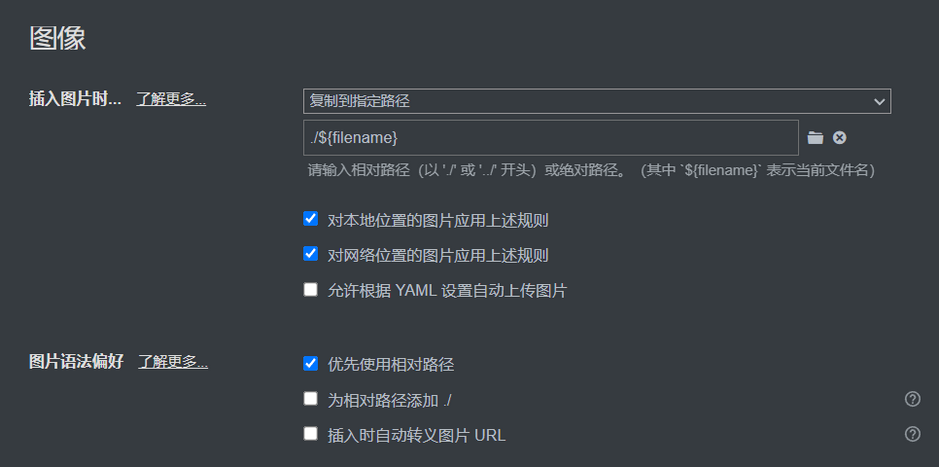
使用 Typora 插入图片的时候,推荐修改如下设置:
使用该设置,可以使得把图片直接粘贴进 Typora 文档中或使用其他路径的图片时,会自动把图片下载到该文档的目录下。若设置完,hexo 博客无法正常显示图片,请使用 npm install hexo-asset-img下载 img 依赖尝试解决。
插入图片的语法格式:
如:
列表:
使用方法:
- Ctrl + shift + [
- 数字. + 空格
无序列表:
使用方法:
Ctrl + shift + ]
- + 空格
表格:
快捷键:Ctrl + t
| 名称 | 快捷键 |
|---|---|
| 段落 | 一到六级标题:Ctrl + 1~6 |
| 文字 | 加粗:Ctrl + b,斜体:Ctrl + i,下划线:Ctrl + u,删除线:Alt + shift + 5 |
| 图片 | Ctrl + K,前面补 ! |
| 有序列表 | Ctrl + shift + [ 或 1. + 空格 |
| 无序列表 | Ctrl + shift + ] 或 - + 空格 |
代码块:
插入单行代码:
快捷键 Ctrl + shift + 或用 `代码`
示例:
输入:
` print(“这是单行代码”) `
输出:
print("这是单行代码")插入不确定编程语言代码块:
快捷键:Ctrl + shift + k 会生成一个代码块
示例:
1
printf("这不是python")
插入确定变成语言代码块:
快捷键:```语言名称 + 回车
示例:
输入:
1
2
```C + 回车 ,插入 C 代码块
```python + 回车 ,插入 python 代码块输出:
1
1
import numpy as np
链接:
外部链接—超链接:
用于跳转到其他页面的链接,格式:
[提示文字](网址)
快捷键:Ctrl + k
示例:
[百度](www.baidu.com)内部链接—文章链接:
用于跳转到文章的其他部分,格式:
[提示文字](#标题)
快捷键:Ctrl + k
示例:
[跳转到开头](#Typora教程)自动链接:
使用<>包裹任意 URL 或者邮箱,都会被转化为超链接
示例:
<http://www.baidu.com>
上下标:
用 ^ 来生成上标,用 ~ 来生成小标:
示例:
O~2~
O~2~ ( 博客中无法显示,Typora中正常显示 )
V^3^
v^3^ ( Typora中正常显示 )
引用:
快捷键:Ctrl + shift + q 或 一级引用:>,二级引用:>>
使用 > 时后面需要跟空格,同时引用只有在一行的开头才能使用。
示例:
> 一级引用
一级引用
>> 二级引用
二级引用
1 | > 一级 |
一级
二级
博客教程
表情符:
使用方法:
: + : 标签名称 或 Win + ;
示例:
:smile: :heart: :100:
:smile: :heart: :100: ( 博客无法显示,Typora正常显示 )
分隔符:
使用方法:
*** + 回车
示例:
***回车
公式:
使用方法与 LaTex 语法差不多,都是用两个 $ 来容纳公式表达式。
Typora还支持公式块,使用两个 $$ 来容纳公式表达式,快捷键为:Ctrl + shift + m
因为 Typora 的公式使用方法与 LaTex 的使用方法相差不大,可以移步到我的另一篇文章查看常用公式表达方法。LaTex常用公式表示方法
示例:
\$ \frac{a}{b} \div \frac{c}{d} \$
标题居中:
在写博客的时候经常想要将文章标题居中,只使用md指令是很难做到的。Typora可以使用 Html 代码,通过 Html 代码可以快速使得文章标题居中。
具体使用方法如下:
1 | <div align="center"> |
效果展示: